
KataGo と実行環境設定
KataGo は、独自のグラフィカルインターフェースを持たないオープンソースの囲碁エンジンです。Ulugo デスクトップ版は KataGo をローカルで実行し、候補手、地域、目差などのデータを取得して検討画面に表示します。
デスクトップ版の初回利用時に、Ulugo が推奨する KataGo とモデルを自動的にインストールして選択します。通常は手動設定の必要はありません。準備が完了したら AI 解析 を参照してください。
KataGo とモデル
AI 解析には 2 つの要素が必要です。
| 要素 | 役割 |
|---|---|
| KataGo | コンピューター上で解析を実行するプログラム |
| モデル | 棋力と局面判断を保持するニューラルネットワークファイル |
どちらもローカルで動作します。インストール時のダウンロードにはインターネット接続が必要ですが、完了後はオフラインで棋譜を解析できます。
ハードウェア要件
KataGo は GPU を使用でき、CPU のみでも動作します。GPU は必須ではありませんが、通常は解析が大幅に速くなります。
| コンピューター | 推奨設定 |
|---|---|
| 比較的新しいディスクリート GPU または内蔵 GPU | まず OpenCL を試す。対応範囲が広い |
| 比較的新しい NVIDIA GPU があり、ドライバーとランタイムを管理できる | TensorRT または CUDA を試す |
| 適切な GPU がなく、CPU が AVX2 に対応 | CPU を選択 |
| AVX2 非対応の古い CPU | 旧型CPU を選択。解析速度は遅くなる |
| macOS | Homebrew 経由でインストール。Apple Silicon ではシステムに適したビルドを使用 |
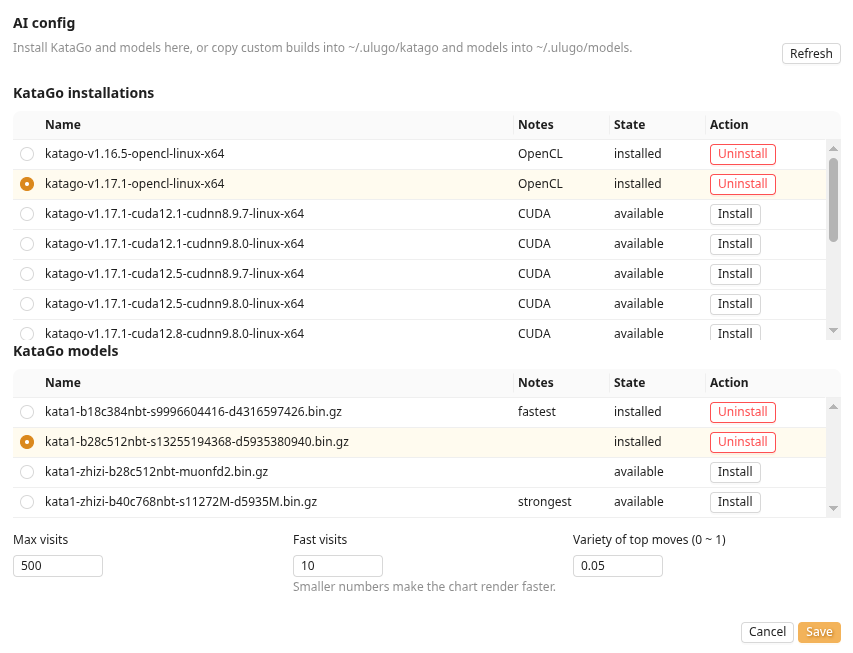
大きなモデルや多くの同時解析は、一般により多くのメモリを使用します。メモリが少ない、または解析が遅い場合は、最速 と表示されたモデルを選んでください。ディスクには少なくとも数百 MB の空きを確保し、複数モデルを導入する場合はさらに余裕を持たせてください。
バックエンドの詳細は KataGo 公式ドキュメント を参照してください。
自動設定と手動変更
初回起動時に、Ulugo は推奨する実行ビルドとモデルを自動的にダウンロードして選択します。ダウンロード中はネットワーク接続が必要ですが、完了後はオフラインで解析できます。
別のビルドやモデルを試す場合は AI 設定 を開きます。
- KataGo インストール でコンピューターに適したビルドを選んでインストールする
- KataGo モデル でモデルをインストールして選択する
- 保存 をクリックし、盤面に戻って解析を開始する
一部の GPU ビルドは初回起動時に性能調整を行います。その間は画面の反応が遅くなる場合がありますが、完了後は通常、再実行されません。
主な設定
| 設定 | 説明 |
|---|---|
| 最大訪問数 | 現在局面の通常解析に使う探索量。大きいほど安定しやすいが遅くなる |
| 高速訪問数 | 全局グラフを作るために各着手へ割り当てる探索量。小さくすると走査が速く終わる |
| 候補手の多様性 | 候補手のばらつきを増やす。0 が最も安定し、値を上げるほど候補が分散する |
| 現在のインストール | インストール済みの KataGo ビルドやモデルを切り替え、不要な項目を削除する |
起動できない、または遅い場合
- まず
OpenCLを試し、GPU やドライバーが非対応ならCPUに切り替える - NVIDIA の
CUDAとTensorRTには対応するドライバーとランタイムライブラリが必要 - 最速 と表示された小さなモデルを選択する
- 高速訪問数 と 最大訪問数 を下げる
- 左パネルのコンソールでエラー内容を確認する
解決しない場合は Ulugo GitHub Issues に、OS、CPU/GPU 型番、選択したビルド、コンソールエラーを添えて報告してください。KataGo の説明と更新履歴は 公式リポジトリ にあります。