

KataGo und Laufzeiteinstellungen
KataGo ist eine quelloffene Go-Engine ohne eigene grafische Oberfläche. Die Ulugo-Desktop-App führt sie lokal aus, erhält Kandidatenzüge, Gebiet, Punkteabstand und weitere Analysedaten und bereitet sie für die Prüfoberfläche auf.
Bei der ersten Nutzung installiert und wählt Ulugo automatisch eine empfohlene KataGo-Version und ein Modell. Die meisten Nutzer müssen nichts manuell konfigurieren. Nach Abschluss der Einrichtung erklärt KI-Analyse die Bedienung.
KataGo und Modelle
Die KI-Analyse benötigt zwei Komponenten:
| Komponente | Aufgabe |
|---|---|
| KataGo | Programm, das die Analyse auf dem Computer ausführt |
| Modell | Neuronale Netzwerkdatei mit Spielstärke und Stellungsbewertung |
Beide laufen lokal. Für den ersten Download wird eine Internetverbindung benötigt; danach lassen sich Partien offline analysieren.
Hardwareanforderungen
KataGo kann eine GPU verwenden oder nur auf der CPU laufen. Eine GPU ist nicht erforderlich, beschleunigt die Analyse aber meistens deutlich.
| Computer | Empfehlung |
|---|---|
| Neuere dedizierte oder integrierte GPU | Zuerst OpenCL versuchen; es unterstützt viele Geräte |
| Neuere NVIDIA-GPU mit passenden Treibern und Laufzeitbibliotheken | TensorRT oder CUDA versuchen |
| Keine geeignete GPU, CPU unterstützt AVX2 | CPU wählen |
| Ältere CPU ohne AVX2 | Alte CPU wählen; die Analyse ist langsamer |
| macOS | Installation über Homebrew; Apple Silicon verwendet einen passenden System-Build |
Größere Modelle und mehr gleichzeitige Analysen benötigen in der Regel mehr Arbeitsspeicher. Bei wenig Speicher oder langsamer Analyse zunächst ein mit am schnellsten markiertes Modell wählen. Mindestens einige hundert MB freien Speicherplatz einplanen; mehrere Modelle benötigen entsprechend mehr.
Details zu den Backends enthält die offizielle KataGo-Dokumentation.
Automatische Einrichtung und manuelle Auswahl
Beim ersten Start lädt Ulugo automatisch einen empfohlenen Laufzeit-Build und ein Modell herunter und wählt beide aus. Während des Downloads muss die Netzwerkverbindung bestehen; danach funktioniert die Analyse offline.
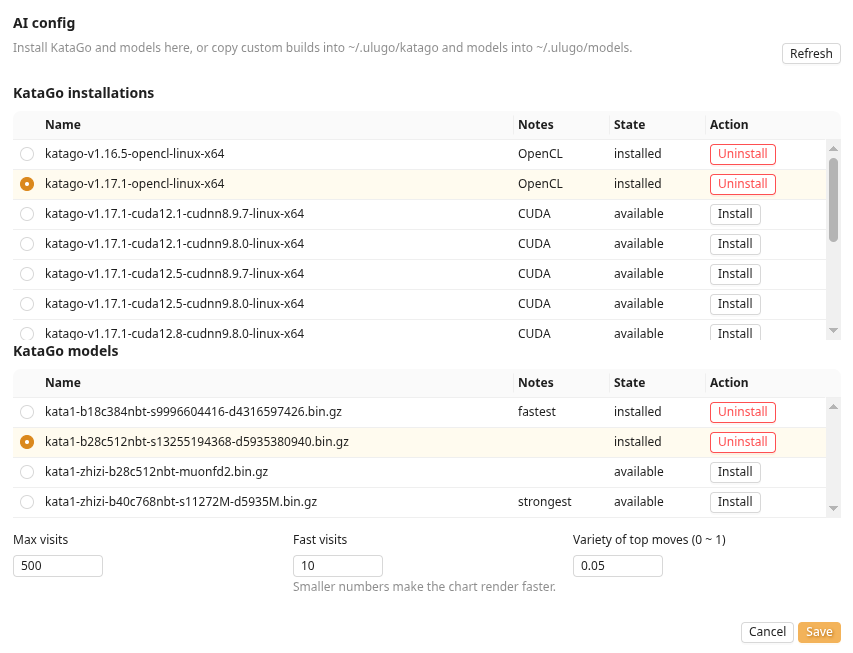
Zum Ausprobieren eines anderen Builds oder Modells die KI-Konfiguration öffnen:
- unter KataGo-Installationen einen zum Computer passenden Build auswählen und installieren
- unter KataGo-Modelle ein Modell installieren und auswählen
- Speichern klicken, zum Brett zurückkehren und die Analyse starten
Einige GPU-Builds führen beim ersten Start eine Leistungsoptimierung aus. Währenddessen kann die Oberfläche langsam reagieren; nach dem Abschluss ist normalerweise keine Wiederholung nötig.
Häufige Einstellungen
| Einstellung | Beschreibung |
|---|---|
| Maximale Besuche | Rechenmenge für die normale Analyse der aktuellen Stellung; höhere Werte sind meist stabiler, aber langsamer |
| Schnelle Besuche | Rechenmenge pro Zug beim vollständigen Partiedurchlauf; kleinere Werte stellen Diagramme früher bereit |
| Vielfalt der Top-Züge | Erhöht die Streuung der Kandidaten; 0 ist am stabilsten, höhere Werte verteilen die Kandidaten breiter |
| Aktuelle Installation | Zwischen installierten KataGo-Builds oder Modellen wechseln und nicht benötigte Einträge entfernen |
Startprobleme oder langsame Analyse
- Zuerst
OpenCLversuchen; bei inkompatibler GPU oder inkompatiblem Treiber aufCPUwechseln CUDA- undTensorRT-Builds für NVIDIA benötigen passende Treiber und Laufzeitbibliotheken- ein kleineres, mit am schnellsten markiertes Modell auswählen
- Schnelle Besuche und Maximale Besuche verringern
- die Konsole im linken Panel öffnen und die genaue Fehlermeldung prüfen
Falls das Problem bleibt, ein Ulugo GitHub Issue mit Betriebssystem, CPU/GPU-Modell, gewähltem Build und Konsolenfehler anlegen. Dokumentation und Änderungsverlauf von KataGo befinden sich im offiziellen Repository.